
O 123 Ecos pode ficar na tela inicial do seu celular, tablet ou computador, como um aplicativo.
Pronto! O 123 Ecos já está instalado neste aparelho. Procure o ícone na tela inicial.
Você abriu pelo WhatsApp ou por outro aplicativo. Para instalar, toque nos três pontinhos ou no ícone de compartilhar e escolha "Abrir no navegador" (Chrome ou Safari).
No iPhone ou iPad: no Safari, toque em Compartilhar (o quadrado com a seta para cima) e depois em "Adicionar à Tela de Início".
Neste navegador: abra o menu (os três pontinhos) e procure "Instalar aplicativo" ou "Adicionar à tela inicial".
É grátis, não precisa de loja e não pede cadastro.
No iPhone ou iPad, passo a passo
No iPhone não existe botão de instalar: a Apple só permite pelo Safari, em quatro toques.
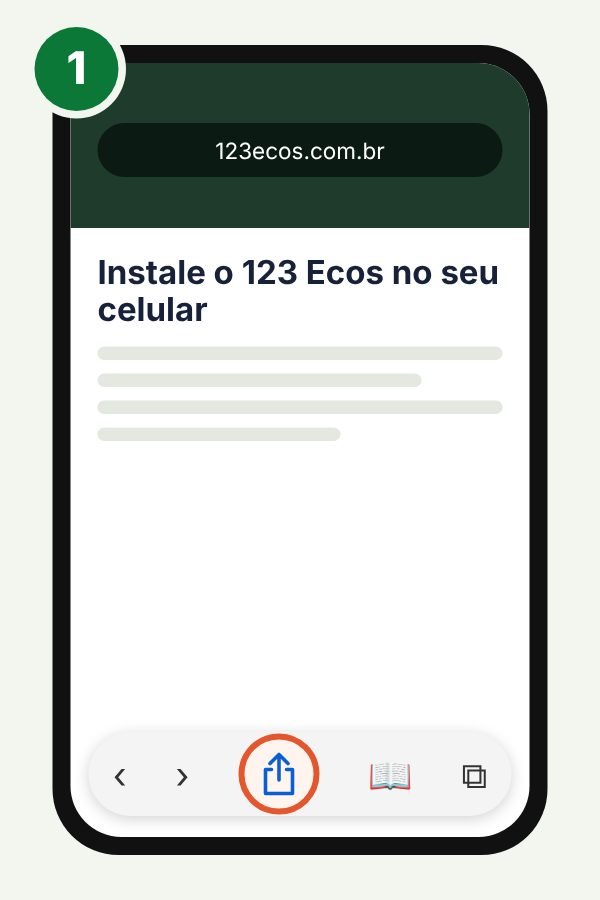
1. Toque em Compartilhar
No Safari, é o botão do meio na barra de baixo: uma caixinha com uma seta para cima.
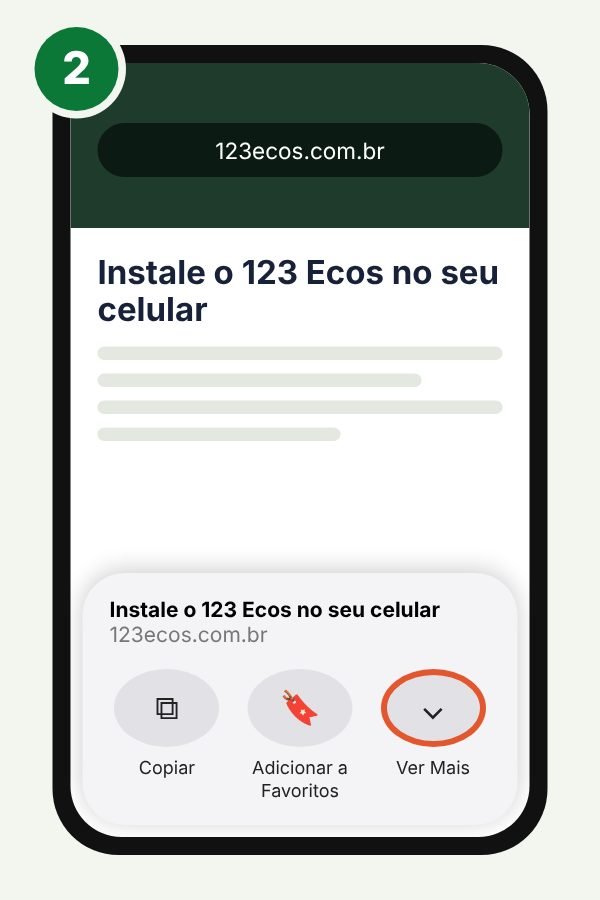
2. Toque em “Ver Mais”
Na janela que abre, é a bolinha com a setinha para baixo, no canto de baixo à direita.
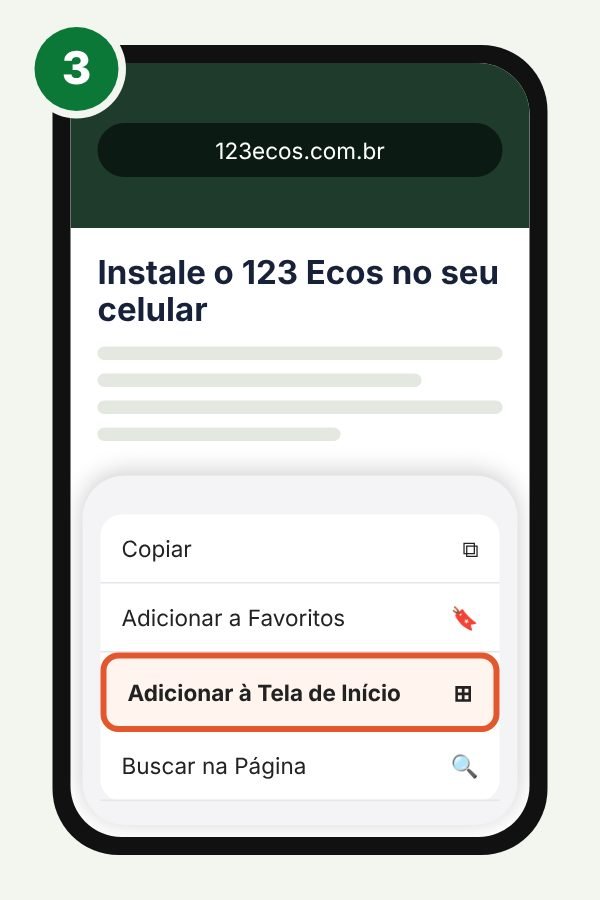
3. Toque em “Adicionar à Tela de Início”
A lista se abre. Em iPhones mais antigos, role a lista para cima até achar a opção.
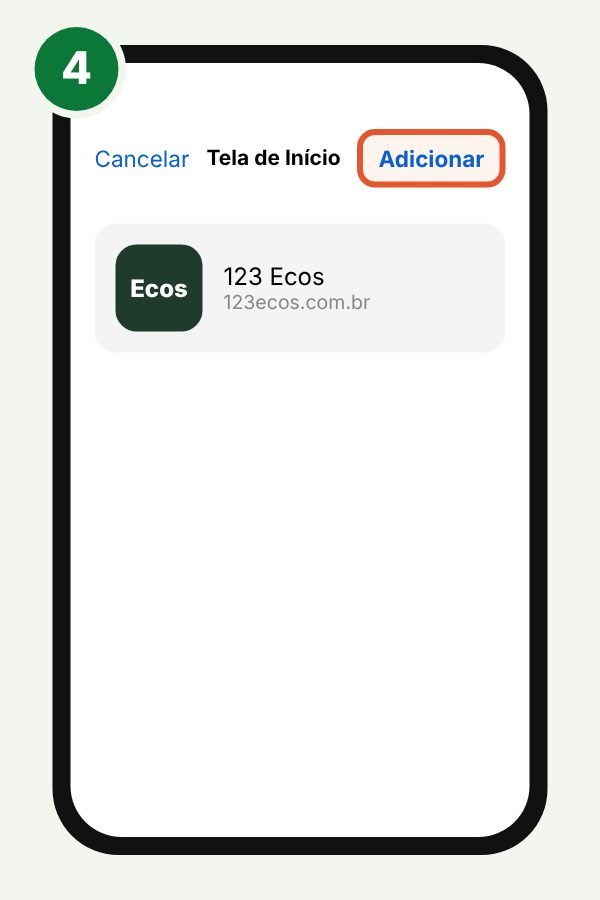
4. Toque em “Adicionar”
Fica no canto de cima, à direita. Pronto: o ícone do 123 Ecos aparece na tela do celular.
No Android e no computador é mais simples: abra esta página no Chrome ou no Edge e toque em “Instalar o aplicativo”.
Se você instalar o 123 Ecos na tela inicial, as páginas que você abrir depois disso, no aplicativo ou no navegador do mesmo aparelho, ficam guardadas no seu próprio aparelho, para leitura sem internet. Essas cópias não são enviadas ao 123 Ecos nem a outros sites. Para apagá-las, limpe os dados do 123 Ecos no navegador; em alguns aparelhos, desinstalar o aplicativo também apaga. Quem usar o mesmo aparelho pode ver as páginas guardadas. O aplicativo não usa localização, câmera nem notificações.
